Catetan
Tampilkan postingan dengan label Tips Excel. Tampilkan semua postingan

CARA LOOKUP GAMBAR DI EXCEL 8

Postingan lookup gambar di excel ini sebenernya sudah pernah saya pake sebagai tambahan atau pemanis dalam postingan mengenai melihat zodiak dengan excel.

Sehubungan ada beberapa pertanyaan mengenai cara lookup gambar di excel tersebut, akhirnya aku coba bikin postingan ini.

Cara lookup gambar di excel dalam postingan ini tidak memerlukan kode makro, tetapi hanya bentuk formula yang di beri nama pada Insert - Name - define.

Sebagai contoh pada file dalam postingan ini, aku menggunakan 3 nama dalam insert name define, yaitu :
1. dgbr, dengan formula yang aku pake
=OFFSET(GBR!$B$1,1,0,COUNTA(GBR!$B:$B)-1,1)
2. lhtgbr, dengan formula yang aku pake
=OFFSET(GBR!$F$3,MATCH(HASIL!$E$7,dgbr,0)-2,0,1,1)

Nach rumus diataslah yang berperan terjadinya lookup gambar berdasarkan nilai pada nama, sedangkan untuk nomor ketiga yaitu NIP, hanya digunakan untuk membuat nama list pada Data Validation.

Langkah Terakhir, untuk menampilkan hasil lookup,insert picture dan beri nama =lhtgbr.

Untuk lebih jelasnya, langsung download filenya disini.
Next ...

MELIHAT RAMALAN ZODIAK DENGAN EXCEL 4

Postingan kali ini merupakan salah satu request dari pembaca blog ini, yang sepertinya menarik untuk diwujudkan, yaitu informasi zodiak yang dibuat dari excel.

Dimana untuk penggunaan dari excel zodiak ini adalah dengan memasukkan tanggal lahir, dengan begitu akan tergenerate beberapa informasi diantaranya :


  • Usia Anda
  • Hari Kelahiran berdasarkan perhitungan jawa (Kliwon, Legi, pahing...etc)
  • Zodiak
  • Gambar yang akan berubah berdasarkan nama zodiak
  • Angka Keberuntungan
  • Sifat Anda
  • Pasangan yang cocok
  • Pekerjaan yang cocok
  • Asmara
  • Gaya Berciuman berdasarkan zodiak
  • Gaya Bercinta berdasarkan zodiak

Untuk Excel zodiak ini sendiri aku bikin murni menggunakan formula excel, contohnya untuk mencari Usia, aku pake formula :
=DATEDIF(DATE(Tahun,Bulan,Tanggal),TODAY(),"Y")

Sedangkan untuk mencari hari lahir berdasarkan perhitungan jawa aku menggunakan formula gabungan hari, contohnya :
CHOOSE(WEEKDAY(DATE(N5,L5,J5)),"Minggu","Senin","Selasa","Rabu","Kamis","Jum'at","Sabtu")
formula diatas aku gabung dengan formula hari jawa
=CHOOSE(MOD(DATE(N5,L5,J5),5)+1," Kliwon"," Legi"," Pahing"," Pon"," Wage")

Lalu bagaimana caranya melihat zodiak itu sendiri ? untuk melihat zodiak aku melakukan lookup dari gabungan bulan dan tanggal, dengan tabel dan kode yang telah ditentukan, untuk melihat tabel lookup, masuk ke menu Format > Sheet > Unhide > Data, sedangkan untuk format tanggal sendiri dibuat dengan formulat text "m.d".
Formula pencarian zodiak secara keseluruhan pada intinya adalah seperti rumus dibawah ini
=VLOOKUP(VALUE(TEXT(DATE(N5,L5,J5),"m.dd")),zodiak,10,1)

Mungkin segitu aja postingan ini, sebagai informasi, File Excel zodiak ini sendiri hanya dibuat untuk hiburan saja, jadi ya tidak sesempurna yang diinginkan, apabila ada kesalahan atau masukkan, bisa langsung send email, atau komen-komen dikit juga boleh.

Filenya sendiri bisa di DOWNLOAD di link ini.
Next ...

MEMBUAT SCHEDULE DI EXCEL 9

Saat ini Aku coba membuat Schedule di excel, dimana bentuk gambarnya bisa dilihat disamping.
Schedule ini aku buat hanya menghitung hari kerja dari senin sampai Jum'at tanpa memperhatikan hari Sabtu dan minggu.

Sistem kerjanya sendiri, hanya melakukan perubahan bulan dan tahun pada cell yang telah ditentukan, dan memasukkan nilai pada cell jobdesk, durasi kerja dan tanggal awal.

Kelebihan dari schedule ini adalah adanya perubahan secara otomatis pada tanggal dan nama hari, serta pengkondisian untuk hari libur (hanya sabtu dan minggu) sesuai perubahan tahun dan bulan yang diinginkan.
Rumus yang aku pake untuk membuat perubahan secara otomatis pada tanggal adalah

=IF(MONTH(DATE($D$2,$D$3,1)-IF(WEEKDAY(DATE($D$2,$D$3,1))<=0,7,0)+(COLUMN(F5)-COLUMN($F$5)))<>MONTH(DATE($D$2,$D$3,1)),"",DAY(DATE($D$2,$D$3,1)-IF(WEEKDAY(DATE($D$2,$D$3,1))<=0,7,0)+(COLUMN(F5)-COLUMN($F$5))))


Sedangkan rumus untuk membuat perubahan secara otomatsi pada nama hari adalah

=IF(ISERROR(WEEKDAY(DATE($D$2,$D$3,F$6))),"",WEEKDAY(DATE($D$2,$D$3,F$6)))

Sedangkan untuk menampilkan range kerja aku menggunakan dua Conditional Formatting,dimana rumus conditional Formatting yang pertama, adalah untuk menandai hari libur (Sabtu dan minggu)

=OR(F$5=7,F$5=1)

yang kedua adalah menampilkan range hari kerja, rumusnya

=AND(DATE($D$2,$D$3,F$6)>=$D7,DATE($D$2,$D$3,F$6)<=WORKDAY($D7,$C7)-1)


Tapi masih ada kekurangnnya ni... bagaimana rumus untuk mencari tanggal akhir dari tanggal awal sampai durasi yang telah ditentukan, tanpa menggunakan macro, jadi bentuk formula excel biasa saja.

Ada yang bisa membantu....??

Untuk Filenya bisa Di DOWNLOAD disini
Next ...

SORTING DATA SECARA RANDOM DI EXCEL 4

Mumpung masih bisa bikin postingan... bikin aja ah... kali ini mengenai cara melakukan sorting List Data di excel secara random.

Postingan ini didasarkan dari permintaan temen yang pengen mengatur jadwal training, supaya tidak dianggap pilih-pilih.

Ada beberapa hal yang harus dilakukan untuk melakukan teknik ini, misalnya ada data seperti gambar diatas, dan kita ingin jadwal training di sorting secara random di kolom Random Jadwal Training.

Caranya :
  • Insert Kolom, diantara kolom A dan Kolom B, kemudian tuliskan rumus =RAND(), dan copy kebawah
  • Selanjutnya pada kolom D tuliskan Rumus =VLOOKUP(SMALL($B$3:$B$11,A3),$B$3:$D$11,3,0) dan copy ke bawah
  • Nach setelah itu selesailah sudah postingan ini, untuk melakukan random secara berulang tinggal ketik F9 di keyboard, dan hasilnya akan terlihat seperti gambar dibawah ini

Untuk File Excelnya juga aku sertakan loh... langsung aja di DOWNLOAD Disini.
Next ...

HIDE SHEET DATABASE INPUT FORM EXCEL 9

Sudah Lama gak bikin postingan, Jadi teringat ama pertanyaan di facebook, yang pengen tahu caranya bikin form tanpa menampilkan database hasil entry form di excel.

Caranya sebenarnya sederhana, tinggal bikin aja kategori worksheet name dari database hasil entri-nya apa, kemudian tinggal di hide sheet databasenya.

Disini aku mencoba membuat contohnya dengan judul Form Buku Tamu, Didalam Form ini ada perintah yang mewajibkan user untuk mengisi form, dengan input form telephone harus terdiri dari angka dan input form Email harus ada tanda “@”, kalau tidak ya tidak bisa masuk datanya….

Yach.. mungkin tidak bisa banyak berbincang kata dengan tulisan… soalnya lagi banyak urusan…somse abis...

Seperti biasa kalau mau lihat dan mempelajarinya seperti apa bisa di DOWNLOAD disini.
Next ...

COPY DATA DARI MULTIPLE FILE 46

Nulis lagi ah biar ga lupa... kebetulan ada temen kantor yang minta dibantuin untuk bikin makro yang berfungsi melakukan copy dari range yang ada di spesifik sheet dan beberapa workbook... aku langsung jawab... "ocreh ntar ya... aku ngelarin kerjaanku dulu".... Beberapa hari kemudian baru aku mencoba membuat makro permintaan teman kantorku... hal pertama yang terlintas dalam otakku adalah aku harus membuat tahapan prosesnya terlebih dahulu...

  1. Hal pertama adalah membuka excel baru untuk tempat kode makro

  2. Kemudian membuat tempat atau sheet untuk menempatkan hasil copy, sheet tersebut tak namain "gue"

  3. Kemudian membuka file workbook dan memilih nama sheet yang akan di copy

  4. Mencari Range data yang akan di copy

  5. Action copy

  6. Action Paste ke sheet baru, utk copy file pertama selesai

  7. Selanjutnya melakukan copy file kedua, untuk proses dan kode makronya tetep, dari membuka file baru yang akan dicopy sampai proses paste

  8. Terakhir...menutup file yang telah di copy... selesai

Yup begitulah proses copy data dari multiple file....

Setelah tahu prosesnya... aku langsung membuka workbook excel dan langsung menuju jendela vba makro... dan langsung mengetikkan kode makronya yaitu :

Private sub copy_multiplefile()
'sesuai proses nomor 2 aku ingin membuat sheet baru dengan nama "gue", jadi supaya tidak terjadi error, apabila sudah ada sheet "gue", aku harus menghapus sheet tersebut, kodenya adalah,

Application.DisplayAlerts=False
On Error Resume Next
ActiveWorkbook.Worksheets("gue").Delete
On Error GoTo 0

Application.DisplayAlerts = True
'setelah terhapus kemudian aku membuat sheet baru dengan nama "gue" dan supaya lebih memudahkan, aku mensetting worksheet gue menjadi "ws", kodenya,

Set ws=ThisWorkbook.Worksheets.AddSheet
ws.Name="gue"
'kemudian aku membuka file excel pertama yang akan di copy
'COPY PASTE FILE PERTAMA
Workbooks.Open Filename:="D:\karsono\File1.xls" 'tempat file
'setelah terbuka, aku langsung mencari nama sheet dan range datanya
With Worksheets("data1")

Intersect(.UsedRange, .Range("A1", .Cells(Rows.Count,Columns.Count))).Copy 'mencari range yang ada datanya dimulai dari cell A1 supaya judul datanya ikut ke copy, setelah di copy kemudian aku menuju ke sheet "gue" dan melakukan paste special value dimulai dari cell yang kosong

ws.Range("A" & ws.Range("A65536").End(xlUp).Row).Offset(0, 0).PasteSpecial Paste:=xlPasteValues, Operation:=xlNone, SkipBlanks:=False, Transpose:=False
'file pertama sudah ke copy, kemudian aku membuka lagi file excel yang lain dengan proses dan kode yang sama
'COPY PASTE FILE KEDUA
Workbooks.Open Filename:="D:\karsono\File2.xls" 

With Worksheets("data2")
Intersect(.UsedRange, .Range("A2", .Cells(Rows.Count, Columns.Count))).Copy 'perbedaannya disini adalah aku melakukan copy data dari A2, jadi cuman datanya aja

End With
ws.Range("A" & ws.Range("A65536").End(xlUp).Row).Offset(1, 0).PasteSpecial Paste:=xlPasteValues, Operation:=xlNone, SkipBlanks:=False, Transpose:=False

'nah... disini baru dijelaskan kode ini adalah mencari range, bisa dilihat pada kode offset antara paste file pertama .offset(0,0) dan paste file ke dua .offset(1,0), untuk yang paste pertama bermaksud mengcopy, tanpa berpindah dari range yang ditemukan, tetapi untuk paste yang kedua bermaksud apabila ditemukan range maka, dia akan berpindah satu baris ke bawah jadi tidak akan menimpa yang atasnya... begicu... 
'DEMIKIAN UNTUK FILE SETERUSNYA
'Terakhir aku menutup file-file yang telah dicopy
Workbooks("File1").Close savechanges:=False

Workbooks("File2").Close savechanges:=False
End Sub 
'beress

Untuk melihat hasilnya langsung pencetAlt + F8 Tetapi kalo aku lebih suka membuat commandbutton, langsung aja aku bikin tuch commandbutton, klik 2x untuk pergi ke jendela vba makro, aku tulis dech kodenya

Sub CommandButton1_Click()

Call copy_multiplefile 'memanggil makro untuk copy multiplefile

End Sub
'beres...

Tinggal kasih dah ni rumus......
Next ...

INSERT FILE FLASH SWF DI EXCEL 7

Ada beberapa Teman yang menanyakan mengenai bagaimana sich cara menempatkan file flash yang berekstensi swf ke excel ?
Caranya cukup mudah, yang pertama kali dilakukan adalah siapkan dulu file flashnya, dalam hal ini aku menggunakan file peta_mudik_online_tempointeraktif.swf yang aku dapatkan dari www.tempointeraktif.com, dan langkah kedua sudah tentu buka dulu Excel, dalam hal ini saya menggunakan excel 2003.
  1. Pada Menu Worksheet, Buka Menu View -->Toolbar --> Control Toolbox
  2. Setelah muncul menu Control Toolbox kemudian pilih tombol More Control
  3. dan pada popup window pilih filih Shockwave Flash Object

  4. Setelah itu pada area sheet di excel buat range objectuntuk menampilkan file swf


  5. kemudian pilih object yang telah di buat seperti gambar diatas, selanjutnya pada menu control toolbox pilih tombol properties, dimana selanjutnya akan muncul pop up windows seperti dibawah ini


  6. Pada window properties, setting AutoLoad menjadi True,kemudian setting Embed Movie menjadi True dan masukkan alamat file pada row Movie, contoh : C:\karsono\peta_mudi_online_ peta_mudik_online_tempointeraktif.swf
  7. Langkah Terakhir, Tutup jendela window properties, dan pada menu control toolbox, tekan tombol Exit Design Mode, untuk melihat hasilnya.
Begitulah cerita mengenai insert file flash ke excel, dan sebagai contoh berikut ini aku lampirkan file peta_mudik_online_tempointeraktif.swf, beserta contoh file excelnya, langsung DOWNLOAD disini
Next ...

MEMBUAT QUERY DI EXCEL 11


Selama bekerja di perusahaan yang bergerak di bidang yang berkaitan dengan data processing, aku selalu mencoba mencari cara mempermudah didalam pengolahan data, terutama yang berkaitan dengan pengolahan data di excel.

Disini saya mencoba membuat catatan yang berkaitan dengan Query di excel, proses ini akan sangat membantu sekali apabila data yang ada berjumlah ribuan row dan puluhan file, karena dengan keterbatasan RAM akan membuat loading computer menjadi lama, menghabiskan waktu dan kepala nyut…nyutan, karena diburu-buru datanya harus cepat selesai.

Untuk Query di excel ini, tidak diperlukan tahu mengenai pengetahuan bahasa SQL yang mendalam, bahkan lebih mudah daripada belajar VBA Macro.

Sebagai catatan, untuk melakukan query, data yang akan di query harus ditutup, dan untuk selanjutnya bukalah workbook baru di excel, pada menu DATA, pilih IMPORT EXTERNAL DATA, selanjutnya pilih NEW DATABASE QUERY, sehingga akan muncul jendela windows seperti di bawah ini :
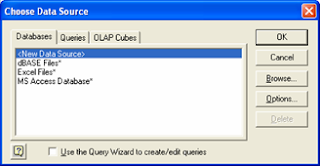
Buatlah data source baru dengan memilih <New Data Source>, dan klik OK.
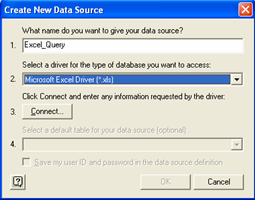
Setelah muncul window Create New Data Source pada kotak pertama berilah nama data query-nya, dan pada kotak kedua pilihlah tipe driver database yang akan di akses, dalam hal ini adalah Microsoft Excel Driver(*.xls). Kemudian pilih tombol CONNECT, sehingga muncul window dibawah ini.
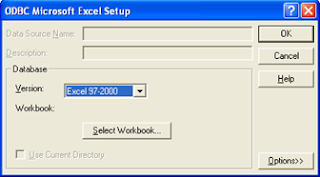
Selanjutnya pilih Version-nya Excel 97-2000, walaupun excel yang ada adalah versi 2003, tetaplah memilih versi 97-2000, kemudian klik tombol SELECT WORKBOOK, sampai muncul windows dibawah.
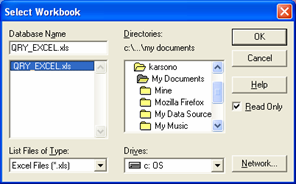
Pada jendela Select Workbook, pilih File Excel yang akan diquery dan klik OK. Pada jendela ODBC Microsoft Excel Setup, klik OK yang akan kembali ke jendela Create New Data Source, dimana akan muncul keterangan source data yang akan diquery.
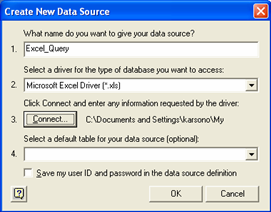
Selanjutnya pilih OK, dan akan kembali ke jendela Choose Data Source, untuk memasukkan nama query yang telah kita buat.
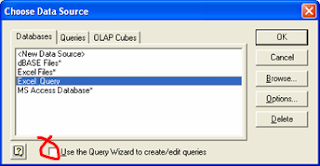
Pilih nama query yang telah kita buat dalam hal ini Excel_query, dan jangan lupa, Kosongkan kotak checklist Use the Query Wizard to create/edit queries, klik OK, dimana selanjutnya akan muncul jendela Microsoft Query dengan Add Tables.
Apabila kondisinya Add Tables tidak muncul, pilih tombol Options, dan akan muncul jendela Table Options, Centang System Tables, seperti halnya dibawah ini.
Kemudian klik OK, sehingga pada jendela Add Table akan muncul keterangan seperti dibawah. Pilih semua table dan klik Add, sehingga semua table masuk ke jendela Microsoft Query Pada jendela Microsoft Query Jangan lupa untuk melakukan klik tombol Show/Hide Table dan Show / Hide Criteria, Sehingga jendelanya akan berbentuk seperti dibawah ini.
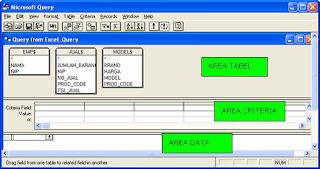
Kemudian buat relationship antar tabel dimana dalam hal ini untuk tabel EMP mempunyai relationship dengan tabel JUAL berdasarkan NIP, dan tabel MODEL mempunyai relationship dengan tabel JUAL berdasarkan PROD_CODE, contohnya :
Selanjutnya pada criteria coba buat seperti dibawah ini, dimana selanjutnya bisa dicoba sendiri.
maksuk dari gambar diatas adalah melakukan query berdasarkan kolom brand dengan nilainya APPLE. Dan pada Area Data, pilih kolom yang akan menampilkan data hasil query, dalam hal ini kolom yang akan dipilih adalah, No_Jual, Brand, Model, Jumlah_Barang, Harga, Tgl_Jual dan Nama, seperti dibawah ini.

Langkah selanjutnya untuk menampilkan data hasil query, klik tombol run query, Dan hasilnya akan tampak seperti dibawah ini.
Sebagai catatan yang patut diingat adalah bahwa jumlah row yang ada di excel hanya 65,536 rows, dan untuk mengetahui jumlah data rows hasil query adalah dengan melihat last recordnya , dalam hal ini rows data query yang ada hanya berjumlah 11 row. Untuk mengetahui kode SQL-nya coba klik . Dan kode SQL yang muncul dari hasil query adalah seperti dibawah ini
Selanjutnya untuk menyimpan data hasil query ke worksheet adalah dengan melakukan klik tombol Return Data , Dimana akan muncul jendela Import Data, pilih areanya, kemudian klik OK. Begitulah sehingga query data di excel ini dibuat, untuk melihat contohnya terlampir file yang bisa di DOWNLOAD disini
Next ...

JAM BERDETAK SETIAP DETIK DI EXCEL 8

aku ingin membuat jam yang selalu terupdate setiap detiknya di excel... sebenarnya metode ini sangat cetek sekali... tapi yach... namanya juga lagi belajar jadi yach... mohon maklum... dan mohon pencerahannya.

Langsung saja deh... buka dulu excel...jangan lupa securitynya pindah ke medium... lalu masuk ke jendela makro dan tulis kode berikut...
dim waktu
sub jam()
ThisWorkbook.Sheets(1).Calculate 'update waktu hanya di sheet dan workbook yang aktif
With Range("A1")'memilih cell A1 dengan kondisi dibawah
.NumberFormat = "hh:mm:ss AM/PM" 'format menjadi hh:mm:ss AM/PM
.FormulaR1C1 = "=now()"'memasukkan rumus =now(), utk update waktu saat ini
.Interior.colorindex = 1 'warna cel hitam
.Font.colorindex = 4 'warna huruf hijau
End With

waktu = now + timevalue("00:00:01")'menjabarkan waktu dengan bentuk nilai jam yang update tiap detik

application.ontime waktu, "jam" 'kode untuk aplikasi ontime, dengan prosedur jam

end sub

sub mandeg()
range("A1").clear 'menghapus data yang ada di cell a1
on error resume next 'bila ada error ke proses selanjutnya
application.ontime waktu, "jam", ,false 'schedule waktunya di hentikan
end sub

sub mulai()
call jam 'memulai jam
end sub

sub berhenti()
call mandeg 'berhenti
end sub

Setelah selesai simpan dach.... nach selanjutnya membuat tombol untuk mulai jamnya dan memberhentikan jamnya caranya masuk ke workbook di sheet 1... gambar objek atau kotak atau apalah...sebanyak dua buah... lalu tambahkan text, klik kanan add text, dan tulislah untuk di objek pertama kata mulai dan obyek kedua berhenti...

Klik kanan lagi di obyek dengan tulisan mulai lalu pilih assign macro dan pada kotak pilihan pilih mulai... begitu juga untuk kotak kedua prosesnya sama tapi pada assign macro pilih berhenti.

Selesai... tinggal di klik aja tombol mulai... dan kalo mo berhenti tinggal di klik tombol berhenti... simpan lagi
Next ...

LOOKUP DENGAN MENGAMBIL DATA DI SEBELAH KIRI 5

Rumus untuk melakukan Lookup terutama apabila penggunaannya menggunakan vlookup, data hasilnya harus berada di kolom sebelah kanan

contohnya :

Aku ingin melakukan lookup di cell C1 dengan hasil data di kolom B, berdasarkan data di kolom A maka rumusnya adalah
=vlookup(C1,A1:B10,2,0)

Hal itu lumrah….
Nach… yang jadi pertanyaan… bagaimana kalo hasil data lookup itu berada di kolom sebelah kiri…..

contoh :

Aku ingin melakukan lookup di cell C1 dengan hasil data di kolom A, berdasarkan data di kolom B, sudah pasti hal ini tidak bisa dilakukan dengan rumus vlookup…

Sudah pasti dan sudah jelas…. Kolom hasil datanya di copy ke sebelah kanan…

Tapi itu cara yang sudah rada ribet…. Karena ada lho… rumus yang langsung bisa melihat data hasil di kolom sebelah kiri… rumusnya adalah…..

=INDEX(A1:A10,MATCH(C1,B1:B10,0))

Penjelasannya :

  1. =index(A1:A10…. Merupakan rumus yang mengidentifikasi nilai range berdasarkan….
  2. Match(C1,B1:B10,0))…. Berfungsi untuk mencari jumlah baris di range B1:B10 berdasarkan data dari cell C1
Pada intinya rumus itu akan mencari data dari range A1:A10 berdasarkan nilai baris dari data B1:B10 yang sesuai dengan data di cell C1

Begicu… dach pokoknya……

Next ...

MENGGABUNGKAN TEKS DENGAN TANGGAL 8

Rumus ini biasa aku pakai di dalam pembuatan laporan bulanan pada template yang sama di program Excel... dimana sebelumnya aku selalu mengganti tanggal yang ada secara manual... tetapi lama-kelamaan bosen juga tiap bikin laporan, tanggal harus diganti mulu...

Yach sambil iseng-iseng... bikin aja pake rumus excel,...

Pada intinya... kinerja dari rumus ini adalah membuat tanggal selalu update sesuai bulan berjalan... langsung sajah...
Di dalam laporan aku ingin membuat bentuk tanggal seperti ini :

PERIOD : April 2, 2009
dan rumus yang aku pakai adalah :
=Concatenate("PERIOD : ",text(today(),"mmmm d, yyyy"))
Selesai... cukup sederhana kan... akhirnya aku tidak perlu merubah tanggal laporan... dikarenakan sudah terupdate secara otomatis
Penjelasannya :
  1. =Concatenate("PERIOD : ",....--> merupakan rumus untuk penggabungan beberapa teks, dimana dalam rumus ini teks yang akan digabung ada 2, yang pertama adalah teks ("PERIOD : ", dan teks kedua adalah tanggal yang dibikin teks
  2. text(today(),"mmmm d, yyyy")....--> rumus ini adalah membuat tanggal menjadi teks dengan format "bulan tanggal, tahun"
  3. today()...--> adalah rumus yang selalu mengupdate tanggal sesuai tanggal berjalan

Gimanaaaa... simple kan... sebenarnya banyak sekali metode untuk mendapatkan hasil penggabungan teks dengan angka... rumus diatas hanyalah salah satu dari yang kesekiannya...

jadi... semuanya tergantung pemikiran kita masing-masing, yang penting hasilnya sesuai dengan keinginan kita masing-masing juga... betul ndak....

satu... dua... tiga.... Endakkkkkkkk......

Next ...

ANGKA MENJADI BILANGAN 11

Sekarang aku coba bikin tulisan lagi... mengenai makro excel... buat yang master punten nyak... bukan maksud hati bersombong ria... cuman catetan aja... daripada harus mikir lagi, bila ada case yang sama.


Makro ini merupakan pembuatan rumus yang berfungsi untuk mengubah angka menjadi bilangan, contohnya di cel A1 ada angka 1.000 dan akan berubah menjadi "seribu" dengan mengetikkan rumus =ambil(A1)di cell yang lain... begicuuu....ocreh deh langsung tancap kodenya...


Function ambil(ByVal nilai As Currency) As String
Dim satuan As Variant

satuan = Array("", "Satu", "Dua", "Tiga", "Empat", "Lima", "Enam", "Tujuh", "Delapan", "Sembilan", "Sepuluh", "Sebelas")
Select Case nilai
        Case 0 To 11
            ambil = " " + satuan(Fix(nilai))
        Case 12 To 19
            ambil = ambil(nilai Mod 10) + " Belas"
        Case 20 To 99
            ambil = ambil(nilai / 10) + " Puluh" + ambil(nilai Mod 10)
        Case 100 To 199
            ambil = " Seratus" + ambil(nilai - 100)
        Case 200 To 999
            ambil = ambil(Fix(nilai / 100)) + " Ratus" + ambil(nilai Mod 100)
        Case 1000 To 1999
            ambil = " Seribu" + ambil(nilai - 1000)
        Case 2000 To 999999
            ambil = ambil(Fix(nilai / 1000)) + " Ribu" + ambil(nilai Mod 1000)
        Case 1000000 To 999999999
            ambil = ambil(Fix(nilai / 1000000)) + " Juta" + ambil(nilai Mod 1000000)
        Case Else
            ambil = ambil(Fix(nilai / 1000000000)) + " Milyar" + ambil(nilai Mod 1000000000)
    End Select
End Function


beres... caranya tinggal ketik aja rumusnya... yaitu =ambil(A1)... selesai

Next ...

SATU TOMBOL FUNGSI BERBEDA SETIAP KALI KLIK 6

Tulisan ini bukan bermaksud untuk sok tahu ataupun menggurui, tetapi dikarenakan beberapa patah kata dari isteri saya... bahwa saya ini pelupa... saya akui... ya... tetapi kita juga harus melihat pepatah bahwa manusia tidak luput dari lupa....bener ga ya... au.... Pada intinya tulisan ini hanya untuk mengingatkan saya saja... tetapi kalo mo liat boleh aja... kebetulan saya juga lagi belajar... jadi apabila ada kekurangan mohon dikoreksi. Makro ini kebetulan pernah saya pakai pada di salah satu tempat kerja saya dulu.... Ceritanya saya ingin melakukan hide dan unhide row yang berisi data laporan dari global ke detail, tetapi disini saya hanya menceritakan mengenai bagaimana command button tersebut bekerja, jadi tidak termasuk pembuatan laporannya... berabe ntar... langsung aja...
  1. Buka Excel tentunya, saat ini paling nyaman pake 2003.. klo menurutku...
  2. Buka Control Toolbox, yang bisa ditemui dengan klik kanan jendela window
  3. Kemudian buat comand button
  4. Klik kanan Command button tersebut untuk masuk ke jendela VBA Macro
  5. Copy deh kode di bawah ini ... dan liat hasilnya

Dim click As Boolean 'disiniliah inti dari perintah ini, yaitu mendefinisikan klik sebagai benar atau salah
   Sub CommandButton1_Click() 'perintah dari button
   click = Not click
      'kode dibawah adalah perintah pertama command button ketika di klik 
      If click Then 
         Range("7:34").Select
         Selection.EntireRow.Hidden = True 

      'dan ini adalah kondisi apabila command button di klik untuk yang kedua kali
     Else
        Range("7:34").Select
        Selection.EntireRow.Hidden = False
   End If
        Range("a1").Select 'sel a1 dipilih
End Sub

Hasil dari perintah di atas adalah apabila command button diklik untuk pertama kali maka
    Range("7:34") akan di hide
kemudian apabila command button diklik untuk kedua kali maka
   Range("7:34") akan di uhide


Begitulah cerita ini berakhir...
Next ...